
1.ios端(ipad自带的图书)
使用苹果系统自带的图书,做完笔记之后,
- 选择:“笔记”
- 再按左上角的分享按钮
- 选择里面的“编辑笔记”,点“全选”
- 选择“共享”
- 选择邮件,收件人和发件人都写自己的邮箱
- 登入邮箱查看
2.windows端(Koodo Reader软件)
第一步:
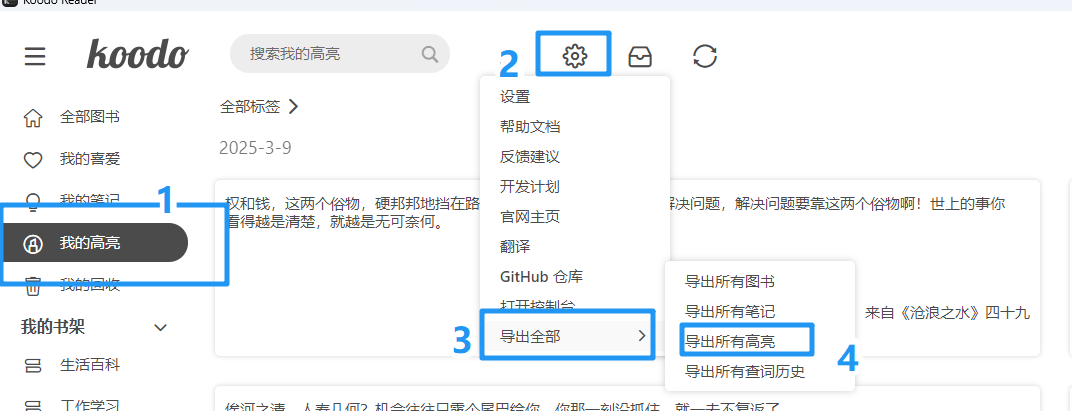
第二步:
导出的文件修改成txt。我们可以看见格式很混乱,没法直接使用。
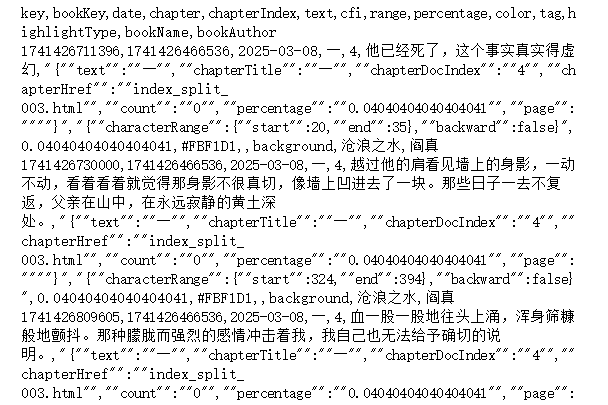
第三步:修改下面的输入文件路径,放第二步txt文件所在路径();运行下面的python脚本文件即可。
import csv
from collections import defaultdict

def parse_txt_file(txt_file):
# 解析txt文件,读取CSV格式的内容
data = defaultdict(lambda: defaultdict(list)) # 嵌套字典存储数据

with open(txt_file, 'r', encoding='utf-8') as file:
    reader = csv.DictReader(file)
    for row in reader:
        book_name = row['bookName']
        chapter = row['chapter']
        text = row['text']

        # 存储每本书的每章内容
        data[book_name][chapter].append(text)

return data
def generate_markdown(data, output_file, book_name=None):
with open(output_file, 'w', encoding='utf-8') as md_file:
# 如果给定书籍名称,则只输出该书籍
if book_name:
if book_name in data:
md_file.write(f'# {book_name}\n')
for chapter, texts in data[book_name].items():
md_file.write(f'## Chapter {chapter}\n')
for text in texts:
md_file.write(f'{text}\n\n')
else:
print(f"Book '{book_name}' not found in the data.")
else:
# 否则输出所有书籍和章节
for book_name, chapters in data.items():
md_file.write(f'# {book_name}\n')
for chapter, texts in chapters.items():
md_file.write(f'## Chapter {chapter}\n')
for text in texts:
md_file.write(f'{text}\n\n')

def main():
input_file = r'input.txt' # 输入文件路径
output_file = 'output.md' # 输出Markdown文件路径

# 解析TXT文件
data = parse_txt_file(input_file)

# 输入书籍名称来输出特定书籍内容
book_name = input("请输入书籍名称(如果需要所有书籍内容,留空即可): ").strip()

# 生成Markdown文件
generate_markdown(data, output_file, book_name if book_name else None)

print(f"Markdown文件已生成:{output_file}")
if name == "main":
main()